
“Onde eu clico para falar com a recepção?” Se essa pergunta chega mesmo quando o contato está no site, vale observar o caminho que a pessoa percorreu. A informação pode estar presente e, ainda assim, ficar escondida em um menu, pequena demais para ler ou identificada por um símbolo pouco claro.
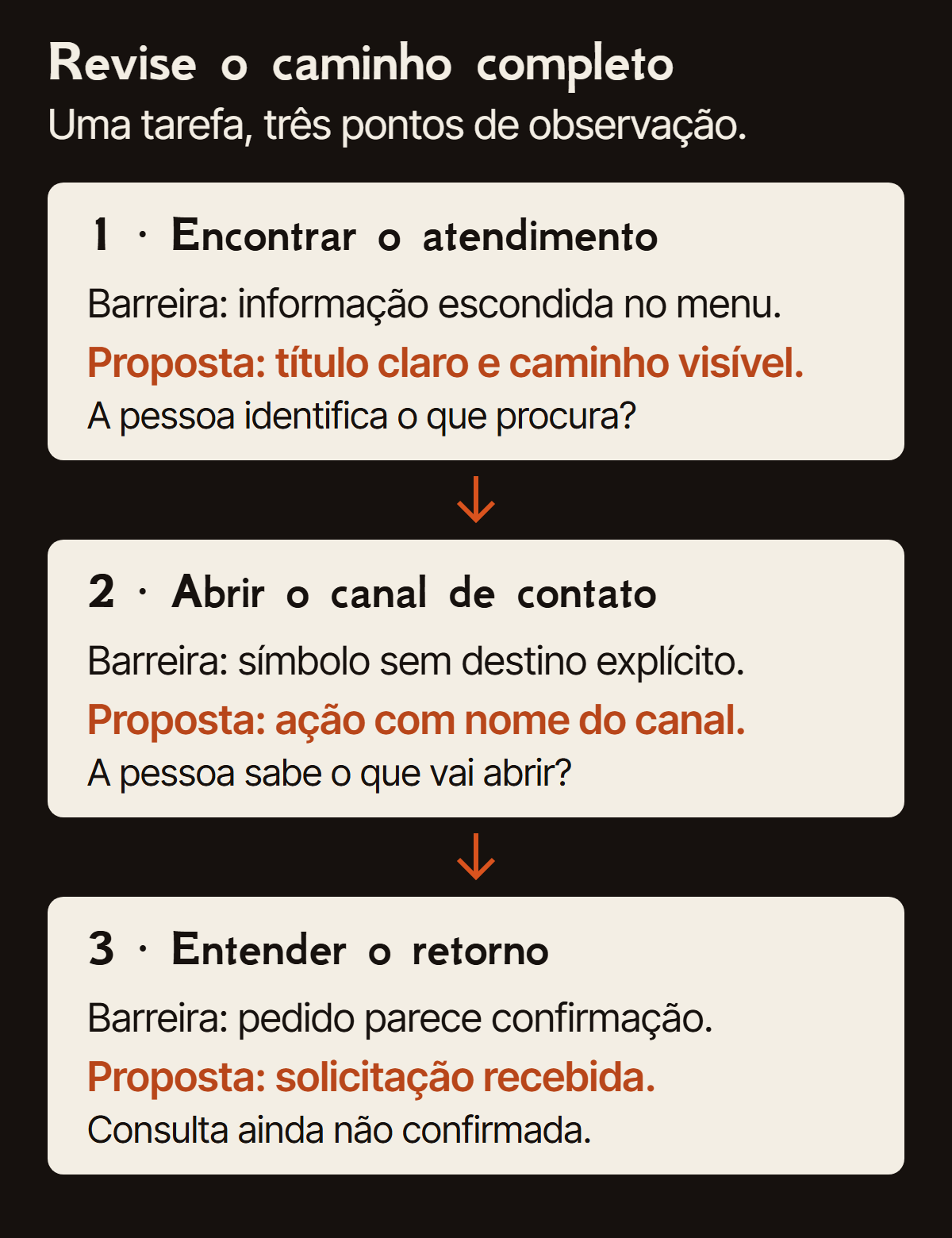
Para começar a avaliar a acessibilidade do site da clínica, acompanhe uma tarefa concreta: encontrar o atendimento procurado, escolher um canal de contato e entender o que aconteceu depois de enviar uma solicitação. Registre as barreiras de leitura, navegação e compreensão. Depois, leve esses registros ao responsável pelo site para uma avaliação técnica.
Esse cuidado interessa especialmente à gestora que atende pessoas mais velhas e recebe ligações para explicar como usar a página. A idade, sozinha, não diz como alguém navega. Há pacientes idosos com muita familiaridade digital, assim como pessoas de outras idades que usam ampliação, teclado ou leitor de tela. O W3C relaciona necessidades que podem acompanhar o envelhecimento a recursos de acessibilidade, sem propor uma experiência única para todo esse público.
Comece pela tarefa que o paciente quer concluir
Escolha um caminho importante para a clínica. Por exemplo: uma pessoa quer descobrir se há atendimento de determinada especialidade e perguntar quais horários estão disponíveis. Ela abre o site pelo celular, procura a informação e tenta contatar a recepção. Esse recorte permite observar decisões concretas, sem transformar a revisão em uma opinião geral sobre a aparência da página.
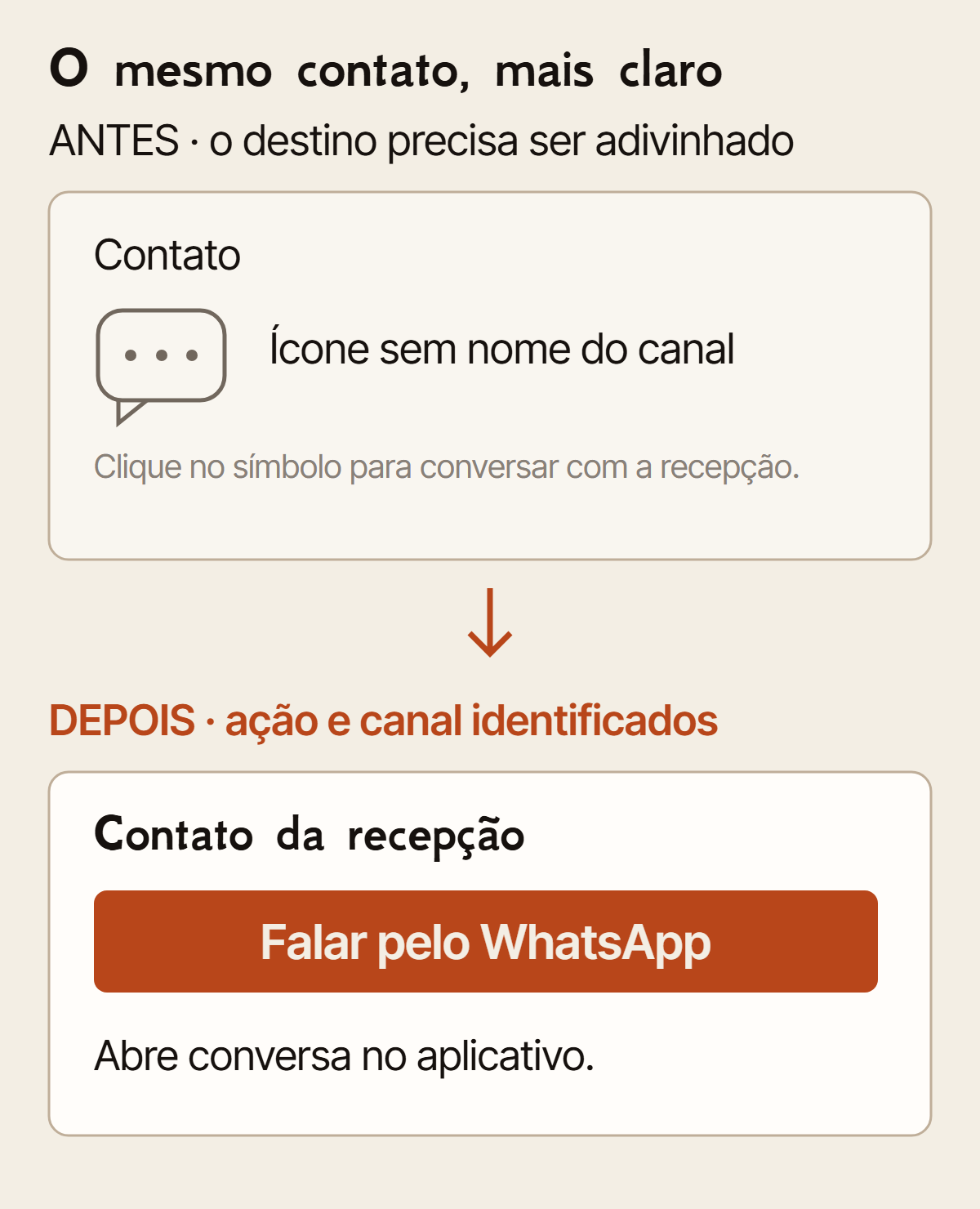
Em um exemplo fictício, o nome da especialidade aparece em um bloco expansível, o telefone fica apenas no rodapé e um botão com um balão de conversa abre o WhatsApp. A pessoa encontra a especialidade, mas volta ao menu para procurar “Contato”, porque não reconheceu o balão. O registro útil é “o símbolo não comunicou o destino para esta pessoa nesta tarefa”. Dizer “ela não sabe usar tecnologia” encerra a investigação antes de examinar a interface.
Anote também o ponto de entrada. Quem chega por uma página de atendimento pode não ter visto a orientação da página inicial. O contato precisa fazer sentido naquele contexto, com nome do canal e indicação do próximo passo. Um link chamado “Falar com a recepção pelo WhatsApp” pode ser testado como alternativa ao ícone isolado. A redação deve corresponder ao canal que realmente será aberto.
Revise a leitura no celular e com texto ampliado
Observe as informações necessárias à tarefa: nome do atendimento, endereço, telefone, instrução de preenchimento e mensagem de retorno. Confira se continuam legíveis fora da tela grande usada na criação do site. Texto sobre fotografia, letras finas e instruções em cinza muito claro merecem atenção, sobretudo quando são a única forma de entender o próximo passo.
Compare contraste e organização da informação
Contraste precisa ser medido pelo responsável técnico. O critério 1.4.3 das WCAG 2.2 estabelece, em nível AA, pelo menos 4,5:1 para texto em geral e 3:1 para texto grande, conforme a definição do próprio critério e suas exceções. A impressão de que “dá para enxergar” não substitui a medição das combinações de texto e fundo.
Para conversar com o fornecedor, leve o trecho exato: “a instrução abaixo de Telefone está difícil de ler sobre o fundo bege”. Peça a avaliação daquela combinação em todos os estados relevantes, inclusive erro e foco. A cor da marca pode continuar na página, mas precisa ser aplicada de modo compatível com a função do texto.
No contato fictício abaixo, a revisão troca o símbolo isolado por uma ação nomeada e separa a instrução do botão. O mesmo destino fica mais explícito. É uma proposta editorial para demonstrar a diferença; a adequação técnica depende da implementação e dos testes.
Amplie sem perder o conteúdo
Aumente o texto ou o zoom e percorra novamente o caminho. Veja se o número de telefone fica cortado, se um botão cobre uma instrução ou se é necessário arrastar a página para os lados a cada linha. Guarde a página, o aparelho e a configuração usada. “O texto da mensagem ficou escondido atrás do botão fixo com a ampliação” é uma descrição que o desenvolvedor consegue investigar.
O critério de refluxo 1.4.10 trata da apresentação sem perda de informação ou funcionalidade e sem rolagem em duas dimensões, nas condições especificadas e com exceções para conteúdos que precisam de organização bidimensional. Para conteúdo com rolagem vertical, a referência é uma largura equivalente a 320 pixels CSS. A equipe técnica deve avaliar o critério completo, incluindo ampliação; testar um único celular não comprova esse requisito.
Confira botões, teclado e elementos que cobrem a tela
Na tela de contato, examine a proximidade entre as ações. Se “Enviar” e “Limpar” ficam pequenos e colados, um toque impreciso pode levar ao resultado errado. Pergunte se a ação de apagar é necessária e se a área de toque permite distinguir as opções. Considere também menus, botões de fechar e seletores de data, que podem passar despercebidos na revisão da página principal.
As WCAG 2.2 têm um critério específico para tamanho mínimo de alvos, o 2.5.8. Ele usa a referência de 24 por 24 pixels CSS e prevê condições e exceções, incluindo espaçamento. Esse número não é uma receita universal para desenhar todos os botões nem uma medida em pixels físicos da tela. Peça a verificação do controle no contexto, em vez de aprovar o site pela régua de uma imagem.
Faça também um percurso pelo teclado, com orientação técnica quando necessário. É possível alcançar o menu, abrir e fechar seus itens, selecionar o contato e enviar o formulário? A operação por teclado e a indicação visível do foco têm critérios próprios. O contorno ou destaque informa qual elemento receberá a ação; removê-lo por estética pode dificultar acompanhar a navegação.
Observe ainda o botão flutuante de WhatsApp, o aviso de cookies e qualquer janela promocional. Abra o teclado do celular e tente preencher o último campo. Se esses elementos cobrem instruções ou impedem chegar ao botão, registre a combinação. O problema pode aparecer apenas durante o preenchimento, mesmo quando a página parece organizada na primeira visita.
Faça o formulário explicar o que precisa e o que ocorreu
Um formulário acessível precisa comunicar a finalidade de seus campos e permitir que a pessoa entenda os avisos. No exemplo da clínica, “Nome”, “Telefone para retorno” e “Atendimento procurado” devem ter rótulos associados aos respectivos controles. O tutorial de rótulos do W3C explica essa relação e as diferentes formas de implementá-la. Texto que desaparece quando se começa a digitar não deve ser a única referência do campo.
Escreva o erro junto da orientação de correção
Compare duas mensagens fictícias. “Dados inválidos” deixa a pessoa procurando o problema. “Confira o telefone: informe DDD e número” aponta a informação a revisar, se esse for de fato o formato aceito. Evite apagar o restante do pedido após a tentativa. A mensagem deve corresponder à validação real, sem instruir a inserir caracteres que o próprio campo bloqueia.
O guia de notificações em formulários do W3C aborda avisos de erro e sucesso, incluindo sua apresentação a tecnologias assistivas. Só pintar a borda de vermelho pode deixar a causa indefinida. Além da escrita, a implementação precisa permitir localizar e perceber a mensagem, inclusive com leitor de tela.
Separe pedido recebido de consulta confirmada
Se o formulário apenas encaminha uma solicitação à recepção, “Agendamento concluído” cria uma expectativa incorreta. Uma mensagem compatível seria: “Recebemos sua solicitação. A recepção entrará em contato para verificar disponibilidade. A consulta ainda não está confirmada”. Canal e prazo de retorno só devem aparecer se a operação conseguir cumpri-los.
A clareza dessa etapa envolve a rotina da clínica. Confirme com a recepção o que ela recebe e o que fará depois. Quando o botão apenas abre uma conversa no WhatsApp, o site pode explicar que a pessoa ainda precisa enviar a mensagem. Abrir o aplicativo, transmitir uma solicitação e confirmar uma consulta são acontecimentos diferentes; o texto precisa acompanhar o que realmente ocorreu.
Observe pessoas usando o caminho, sem conduzir os cliques
Convide pessoas que representem diferentes formas de usar o site, com sua concordância. Inclua pacientes mais velhos quando esse for o público da clínica, considerando diversidade de familiaridade digital e necessidades de acesso. Evite pedir dados de saúde ou usar um agendamento real: prepare um cenário fictício e um ambiente de teste que não envie solicitações à operação.
Apresente uma tarefa, como: “Descubra se há o atendimento que você procura e mostre como pedir informação sobre horários”. Dê espaço para a pessoa explorar com seu aparelho e seus recursos habituais, quando possível. Antecipar “o botão está embaixo” resolve o caminho naquele momento, mas esconde a dificuldade que você queria observar.
Se houver bloqueio ou desconforto, interrompa e ajude. Anote que a tarefa exigiu apoio e em qual ponto isso ocorreu. Pergunte o que a pessoa esperava que acontecesse ao tocar no elemento. Essa resposta pode revelar um problema de nome, localização ou expectativa que uma avaliação apenas visual não mostraria.
Registre comportamento e contexto: “procurou telefone no menu; abriu duas páginas; pediu ajuda para identificar o botão”. Mantenha interpretações separadas, como “o rótulo pode estar pouco claro”, e leve-as para verificação. Não transforme um teste individual em conclusão sobre todos os idosos, todos os pacientes ou a frequência do problema no público inteiro.
O W3C recomenda combinar participação de usuários com avaliação por padrões. A observação ajuda a entender experiências concretas; a revisão especializada investiga barreiras que aquela amostra não percorreu. Uma pessoa concluir a tarefa não garante que outras consigam, nem demonstra conformidade com as WCAG.
Priorize as barreiras e peça uma avaliação com escopo
Transforme as observações em uma lista que a equipe consiga tratar. Para cada item, guarde URL, etapa, aparelho ou recurso usado, comportamento observado, consequência e condição para conferir a correção. Evite registrar nomes, telefone e qualquer dado do paciente. Uma captura de teste com dados fictícios pode ser suficiente para mostrar a área afetada.
Uma ordem inicial útil é discutir primeiro o que impede concluir a tarefa, depois o que exige esforço adicional e, por fim, os ajustes de apresentação restantes. Essa é uma proposta de organização, sujeita à avaliação técnica, à gravidade e ao conjunto de usuários afetados. A facilidade de corrigir uma cor não torna menos importante uma barreira de teclado que bloqueia o envio.
No exemplo fictício, a primeira anotação pode ser: “No formulário de contato, o botão de enviar fica inacessível quando o teclado do celular está aberto”. A condição de conferência será conseguir preencher, revisar e enviar no cenário que apresentou a falha. Já “melhorar a experiência dos idosos” é amplo demais para especificar a correção ou saber se ela funcionou.
Uma segunda anotação pode tratar de compreensão: “Depois do envio, a pessoa entendeu que a consulta já estava marcada, embora a recepção ainda precisasse verificar horários”. Nesse caso, aumentar o botão não resolve a dúvida. A proposta deve ajustar a mensagem ao processo real e conferir se o retorno está sendo percebido e compreendido. Separar esses registros evita contratar uma mudança apenas visual para problemas de naturezas diferentes.
Ao solicitar uma proposta, peça páginas e fluxos incluídos, referência de critérios, recursos de acesso considerados, método de teste, entregáveis e forma de revalidação. Confira também componentes de terceiros presentes no caminho, como agenda incorporada. Uma revisão limitada à página inicial pode deixar de fora justamente o formulário que o paciente precisa usar.
Depois da alteração, repita o percurso inteiro. Confira o campo corrigido, a preservação das respostas, o envio e o retorno. Registre data, versão e condições do teste para comparar com a ocorrência original. Se a equipe mantiver temporariamente um telefone como alternativa de atendimento, ele precisa estar atualizado e utilizável; essa saída ajuda a operação enquanto a barreira principal recebe tratamento, sem substituir a verificação da correção.
As checagens iniciais de acessibilidade do W3C ajudam a encontrar alguns problemas, mas a própria organização ressalta que uma página pode passar por elas e continuar com barreiras importantes. Um checklist ou relatório automático isolado não certifica conformidade. Peça que os limites da avaliação sejam descritos, junto dos problemas encontrados e das correções verificadas.
Se a revisão exigir mudanças de estrutura, conteúdo ou componentes, a A2 pode conversar sobre um projeto de criação ou revisão de site com escopo definido. Comece levando um caminho observado e suas barreiras: onde a pessoa tentou chegar, o que a interface mostrou e em qual ponto precisou de ajuda. Esse registro permite discutir uma entrega concreta e como conferir o resultado.